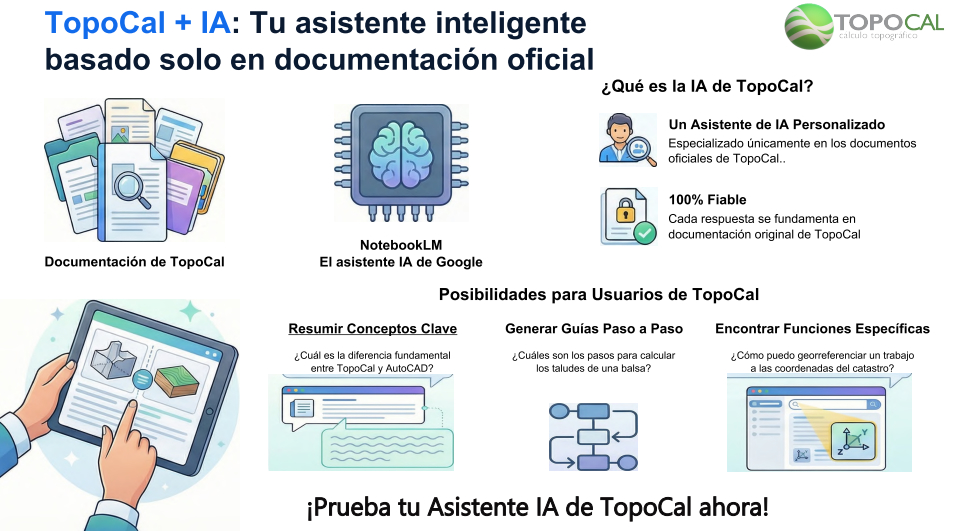
TopoCal + IA: Tu asistente inteligente basado solo en documentación oficial

IA de TopoCal 2025

Tu compañero experto 24/7 que ya se ha leído todos los manuales y clases de TopoCal…
y te los explica con claridad y precisión.

Iniciar IA de TopoCal 2025

Requiere cuenta Gmail

1. ¿Qué es y cómo funciona?

La IA (tipo NotebookLM de Google) actúa como un analista experto que ha procesado toda la documentación oficial de TopoCal: manuales completos (RF-ARC, RF-MDT, etc.) y transcripciones de horas de clases formativas impartidas por Miguel Ángel Quemada.

En vez de buscar entre 547 comandos o leer cientos de páginas, le haces preguntas en lenguaje natural y te responde con explicaciones lógicas, paso a paso y perfectamente contextualizadas.

2. Posibilidades y ventajas para ti

Ejemplo real: al preguntar sobre el menú lateral, la IA lo describe como un “centro de control visual” diseñado para reducir la carga cognitiva del topógrafo.

3. Fiabilidad: 0% alucinaciones

La IA está “grounded” exclusivamente a las fuentes oficiales que le proporciona el Equipo TopoCal. No inventa funciones ni añade información externa.

Todo lo que explica proviene directamente de los manuales y clases grabadas.

Resuelve tus dudas en segundos con respuestas claras y precisas.
Usa solo documentación oficial de TopoCal.

4. Ejemplos reales de respuestas de la IA

Aquí tienes ejemplos de cómo respondería la IA a preguntas típicas. Todo basado 100% en la documentación oficial de TopoCal.

¿Cómo hacer una obra lineal de una carretera?

Basado en los manuales y tutoriales de TopoCal 2025, el proceso para crear una obra lineal de una carretera es sistemático y automatizado. El flujo de trabajo recomendado sigue el orden: Crear → Sección Tipo → Geometría → Cubicar → Modificados.

Aquí tienes los pasos detallados:

1. Definición del Eje en Planta (Menú Proyecto > Crear)
El proceso comienza teniendo una polilínea o alineación sobre un Modelo Digital del Terreno (MDT).

  • Comando Crear: Al seleccionar este comando, TopoCal calcula automáticamente el eje en planta. Para carreteras, se recomienda seleccionar el Tipo 1: Acuerdos máximos con Clotoides, lo que genera curvas de transición suaves ideales para el trazado vial.
  • Edición: Puedes modificar los radios y longitudes de las clotoides en la tabla de vértices. Si cambias cualquier vértice de la alineación, el programa recalcula automáticamente los perfiles transversales y longitudinales, borrando los anteriores.

2. Generación de Perfiles (Geometría)
En la misma ventana de creación, defines la geometría de los perfiles transversales que "cortarán" el terreno:

  • Intervalo: Define cada cuántos metros se genera un perfil (estándar: 20,00 m).
  • Ancho: Define la anchura a izquierda y derecha del eje (se recomienda ≥ 40 m para asegurar que los taludes intercepten el terreno).
  • Al pulsar "Crear", se generan tanto los perfiles transversales del terreno como el perfil longitudinal.

3. Definición de la Rasante (Eje en Alzado)
TopoCal genera un perfil longitudinal del terreno. Sobre este, debes definir tu Rasante (la línea teórica de la carretera en alzado).

  • Si no la defines manualmente, al entrar en la orden de cubicar, el programa creará una rasante provisional con alineaciones rectas que luego podrás editar.

4. Asignación de la Sección Tipo
Debes elegir qué "forma" tendrá tu carretera (carriles, arcenes, cunetas, capas de firme).

  • Archivo .Top: Selecciona un archivo de la biblioteca de TopoCal, como "Carretera con Materiales.Top" o crea uno propio.
  • Visualización: El programa te permite previsualizar la sección, mostrando las capas de firme, subbase y los puntos de anclaje de los taludes.

5. Cálculo y Cubicación (Menú Proyecto > Cubicar)
Este es el paso central donde se cruza la Sección Tipo con el Terreno a la altura de la Rasante.

  • Taludes: Debes definir la inclinación de los taludes de Desmonte (corte) y Terraplén (relleno). Se introducen como relación Horizontal/Vertical.
    Ejemplo: Desmonte 2/3 (más vertical) y Terraplén 3/2 (más tendido).
  • Peraltes y Sobreanchos: Puedes activar la casilla "Aplicar Peraltes" (ej. 10% máx) y definir sobreanchos para las curvas.
  • Desbroce: Puedes definir una altura de desbroce (ej. 0,30 m) para retirar la capa vegetal antes del movimiento de tierras.

6. Resultados y Modificados
Una vez pulsas "Cubicar", TopoCal realiza los cálculos y genera:

  • Volúmenes: Informes detallados de desmonte, terraplén y volumen de cada material del firme (asfalto, zahorra, etc.).
  • Visualización en Planta: Dibuja las manchas de ocupación de la carretera, coloreando en rojo las zonas de desmonte y en azul/verde las de terraplén, incluyendo las líneas de pie de talud.
  • MDT Modificado: Genera un nuevo modelo digital del terreno que fusiona la carretera proyectada con el terreno original.

Nota Importante: El sistema es dinámico. Si cambias la rasante o la sección tipo, el recálculo y el nuevo "cajeo" de la carretera se realizan de forma automática.

¿Cómo uso el autocróquis?

El AutoCroquis (RF-TOP01) es una de las herramientas más potentes de TopoCal para automatizar el dibujo. Su función principal es unir automáticamente los puntos mediante polilíneas basándose en sus códigos, ahorrando el trabajo de dibujar línea por línea manualmente.

Aquí te explico cómo usarlo paso a paso, basado en el manual y las clases prácticas:

1. Preparación de los Códigos (Campo o Gabinete)
Para que el AutoCroquis funcione, los puntos deben tener un código asignado (por ejemplo: "EJE", "ACERA", "MURO"). TopoCal unirá secuencialmente, de menor a mayor número de orden, los puntos que compartan el mismo código.

Tienes dos formas de introducir estos códigos:

  • En Campo: Introducirlos directamente en la estación total o GPS al tomar el punto.
  • En Gabinete: Si no se hizo en campo, puedes añadir los códigos editando los puntos en TopoCal o, más cómodamente, exportando los puntos a Excel, añadiendo los códigos allí y volviéndolos a importar.

2. Uso de Comandos de Control ("I", "F", "A")
Para controlar cuándo empieza o termina una línea, TopoCal utiliza letras especiales que se añaden al final del código, separadas por un espacio.

  • "I" (Inicio): Indica que en ese punto comienza una nueva polilínea.
    Ejemplo: ACERA I
  • "F" (Fin): Indica que en ese punto termina la polilínea en curso.
    Ejemplo: MURO F
  • "A" (Cierra): Cierra la polilínea uniendo el último punto con el primero de esa secuencia (ideal para arquetas, parcelas o edificios).
    Ejemplo: PARCELA A

3. Ejecución del Comando

  1. Ve al menú Topografía > Autocroquis (comando RF-TOP01).
  2. Se abrirá una ventana que lista todos los códigos encontrados en tu archivo.

4. Configuración de Capas y Colores

  • Tipo de Unión: Puedes definir si el código es Lineal (se dibuja línea) o Puntual (solo se deja el punto).
  • Capas y Colores: Puedes asignar una capa específica y un color a cada código.
  • Memoria: TopoCal recuerda estas asociaciones para futuros trabajos.

5. Resultado
Al pulsar "Aceptar", TopoCal dibujará automáticamente todas las polilíneas en sus respectivas capas y colores.

Consejo Pro: Si se te olvidó poner un código de inicio ("I") y el programa une dos líneas que no debería, puedes corregirlo rápidamente borrando el segmento o editando el código y volviendo a ejecutar el AutoCroquis.

¿Cómo hago un curvado con los puntos ASCII del campo?

Para generar un curvado a partir de un fichero de puntos ASCII de campo en TopoCal, debes seguir un flujo de trabajo lógico: Importar Puntos → Crear MDT (Triangular) → Crear Curvado.

Aquí tienes los pasos detallados según la documentación y los tutoriales:

1. Importar el Fichero ASCII
Lo primero es introducir la "materia prima" (los puntos) en el programa.

  • Ve al menú Archivo > Importar > ASCII (Comando RF-ARC08).
  • Selecciona tu archivo (puede ser TXT, CSV, XYZ, etc.).
  • Configuración: En el cuadro de diálogo, asegúrate de definir correctamente:
    – El separador: Si tus datos están separados por espacios, tabuladores o comas.
    – El formato: El orden de los datos (por ejemplo: Número, X, Y, Z, Código).
    – Decimales: Verifica si tu archivo usa punto o coma para los decimales y márcalo en la casilla correspondiente.

2. Generar el Modelo Digital del Terreno (MDT)
Las curvas de nivel no se pueden dibujar sin una superficie. Debes crear la triangulación que une los puntos.

  • Ve al menú MDT > Triangular (Comando RF-MDT01 o tecla F11).
  • Distancia máxima: Aparecerá un cuadro donde debes introducir la "Distancia máxima de los lados". Esto es crucial: debes poner una distancia ligeramente superior a la separación media de tus puntos en campo.
  • Nota: TopoCal solo triangula los puntos que estén en capas activas.

3. Crear el Curvado
Una vez tienes los triángulos (MDT), el curvado es un cálculo matemático directo sobre ellos.

  • Ve al menú Curvas > Crear curvado (Comando RF-CUR01).
  • Configuración:
    – Equidistancia: Define cada cuántos metros quieres las curvas finas y las maestras.
    – Colores: Asigna colores diferentes para distinguirlas.
    – Suavizar: Marca esta opción si deseas curvas redondeadas y estéticas.

4. Resultado y Dinamismo
Las curvas se dibujan automáticamente y, si modificas un punto, se actualizan al instante.

Consejo Adicional: Usa AutoCroquis antes de triangular si tienes líneas de rotura codificadas: el MDT respetará esas polilíneas y el curvado será más fiel al terreno real.

¿Cómo calcular volúmenes entre dos MDT (desmonte/terraplén)?

Para calcular volúmenes comparando dos Modelos Digitales del Terreno (MDT) existentes (por ejemplo, un terreno original y un terreno modificado/final), TopoCal ofrece dos métodos principales: el cálculo por comparación de mallas (grid) y el cálculo por perfiles.

A continuación, detallo el proceso basándome en las fuentes proporcionadas:

Método 1: Por Comparación de Cotas (El más directo)
Este método genera una malla de triángulos nueva basada en la diferencia de altura entre los dos MDT dentro de un perímetro definido.

Requisitos previos:

  • Tener cargado y calculado el MDT del terreno inicial (original).
  • Tener cargado y calculado el MDT del terreno final (modificado).
  • Tener dibujada una polilínea cerrada que defina el perímetro o la zona de actuación donde se quiere calcular el movimiento de tierras.

Pasos a seguir:

  1. Ejecutar el comando: Vaya al menú Proyecto > Movimientos de tierras por > Por comparación (Comando RF-PRO85).
  2. Seleccionar el perímetro: El programa le solicitará que seleccione la polilínea que define el contorno de la zona afectada en el terreno modificado. Si no selecciona ninguna, comparará toda la extensión del dibujo, lo cual puede ser menos preciso si solo se actuó en una zona concreta.
  3. Configurar la comparación: Aparecerá un cuadro de diálogo donde debe:
    – Indicar el Terreno Inicial: Seleccionar cuál de los MDT cargados actúa como la base original.
    – Intervalo de cálculo: Definir el ancho de celda de la red de triángulos que TopoCal creará para comparar ambos modelos (por ejemplo, cada 1 o 2 metros).

Resultados:

  • TopoCal genera un nuevo dibujo con el "Volumen" (la diferencia).
  • Visualización: Colorea automáticamente en Rojo las zonas de Desmonte (corte) y en Azul/Cian las zonas de Terraplén (relleno).
  • Etiquetas: Rotula automáticamente el texto en el dibujo indicando el Volumen (m³) y la Superficie (m²) tanto para el desmonte como para el terraplén.

Método 2: Por Perfiles Transversales
Este método es útil si necesita generar documentación gráfica de secciones transversales que muestren la diferencia entre ambos terrenos.

  1. Ejecutar el comando: Vaya al menú Proyecto > Movimientos de tierras por > Por Perfiles (Comando RF-PRO86).
  2. Proceso: El programa calculará y cubicará el desmonte y terraplén basándose en perfiles transversales trazados sobre una polilínea de eje, comparando la intersección de estos perfiles con los dos MDT existentes.
  3. Visualización: Al igual que en el método anterior y en las obras lineales, en la visualización de los perfiles, el área de desmonte se sombreará en rojo y la de terraplén en azul.

Nota sobre Acopios
Si su caso específico es cubicar un acopio (montón de tierra) y no dispone del MDT del terreno original debajo del acopio, TopoCal tiene una función específica:

  • Utilice Proyecto > Volúmenes > Acopio (RF-PRO61).
  • Esta orden solo necesita el MDT final (el del acopio) y la polilínea de la base. El programa interpolará automáticamente el "terreno original" uniendo los bordes de la base para cerrar el volumen por debajo.
¿Cómo exportar a Catastro GML 4 válido?

Para exportar un archivo GML 4 válido para la Sede Electrónica del Catastro en TopoCal, debe utilizar el comando específico diseñado para cumplir con las especificaciones técnicas requeridas por dicha entidad.

El procedimiento detallado basado en la documentación es el siguiente:

1. Ejecución del Comando
Debe dirigirse al menú Archivo > Exportar > GML (Comando RF-ARC22).

  • Esta función está diseñada específicamente para generar el fichero con las especificaciones técnicas necesarias para subirlo a la Sede Electrónica del Catastro.
  • TopoCal 2025 confirma explícitamente la generación de ficheros GML 4, que es el estándar actual.

2. Selección de la Geometría
El programa le solicitará que seleccione la polilínea cerrada que define la parcela o el edificio que desea exportar.

  • Es fundamental que la geometría esté definida por una polilínea cerrada, ya sea la parcela real, una segregación (parcela resultante y resto) o la planta de un edificio.
  • Si se trata de una segregación, puede generar archivos GML independientes para la "Parcela Real" y la "Parcela Resto".

3. Configuración de Georreferenciación
Para que el GML sea válido, el dibujo debe estar correctamente georreferenciado.

  • Sistema de Coordenadas: Debe trabajar en el sistema ETRS89 (European Terrestrial Reference System 1989), que es el sistema oficial obligatorio para el Catastro en España (a diferencia de Google Earth que usa WGS84).
  • Huso (Uso): Al exportar, el programa le pedirá que confirme el Huso (zona UTM) correcto (por ejemplo, Huso 30 para gran parte de España), lo cual es crítico para que el archivo se ubique correctamente en el mapa catastral.

4. Validación
Una vez generado el archivo, este cumple con los estándares para ser validado en la página de la Sede Electrónica del Catastro, permitiendo la comparación entre la geometría catastral actual y la realidad topográfica que usted ha medido.

¿Cómo replantear puntos con estación total desde TopoCal?

Para replantear puntos con una estación total utilizando TopoCal, el programa ofrece herramientas específicas que calculan los datos necesarios (ángulos y distancias o coordenadas) basándose en una Estación (donde se coloca el aparato) y una Referencia (o visual de espalda).

Aquí le detallo el proceso paso a paso basado en los manuales y las clases prácticas:

1. Definición de las Bases de Replanteo
Antes de calcular, debe tener definidos en su dibujo los puntos que actuarán como bases (donde estacionará y a donde mirará para orientarse).

  • Puede crear bases específicas usando el comando RF-PUN18 (Puntos > Crear > Bases de replanteo). El programa suele identificar las bases si se introduce el nombre con un símbolo <+> delante (ej. <+>Base1) o mediante códigos específicos.
  • Alternativamente, puede utilizar cualquier punto existente como base si conoce sus coordenadas.

2. Ejecución del Comando de Replanteo
TopoCal permite calcular los datos de replanteo seleccionando entidades gráficamente, por capa o por código.

  • Diríjase al menú Topografía > Replantear (Comandos RF-TOP50, RF-TOP51, RF-TOP52).
  • Selección: El programa le pedirá que seleccione los puntos o polilíneas que desea replantear (por ejemplo, las esquinas de un edificio o el eje de una carretera).
  • Configuración de la Estación: Aparecerá un cuadro de diálogo donde debe indicar:
    1. Cuál es la Estación (punto donde está el aparato, ej. Base 1).
    2. Cuál es la Referencia (punto al que mira para orientar el cero horizontal, ej. Base 2).

3. Obtención de Resultados (El Fichero de Replanteo)
Una vez aceptada la configuración, TopoCal genera automáticamente un documento de texto (ASCII).

  • Contenido: Este listado incluye el número de punto, y los datos necesarios para la estación total: Ángulo Horizontal (Azimut) y Distancia Reducida desde la base elegida, así como las coordenadas X, Y, Z.
  • Exportación: Este archivo de texto (TXT) o documento interno se puede guardar, copiar a Excel o transferir a la estación total o GPS, ya que la mayoría de instrumentos admiten la importación de estos formatos estándar.

4. Alternativa: Exportación Directa de Coordenadas
Si su estación total calcula el replanteo internamente (usted solo necesita cargarle las coordenadas de los puntos a replantear), puede omitir el cálculo de ángulos en TopoCal:

  • Seleccione los puntos deseados (ej. esquinas de parcela o edificio).
  • Utilice Archivo > Exportar > ASCII (RF-ARC20) o Excel (RF-ARC21).
  • Cargue ese fichero de coordenadas directamente en la memoria de su estación.

Consejo Práctico: Replanteo de "Camillas"
En los tutoriales de edificación, se sugiere un flujo de trabajo útil para obras:

  1. Insertar bloques de "Camillas" (marcas de replanteo de madera) en el dibujo a una distancia fija de los ejes (ej. 2 metros).
  2. Unir estos puntos con una polilínea.
  3. Usar el comando Replantear seleccionando esa polilínea para obtener el listado exacto de dónde clavar las camillas en el terreno.
Probar la IA con tus propias preguntas